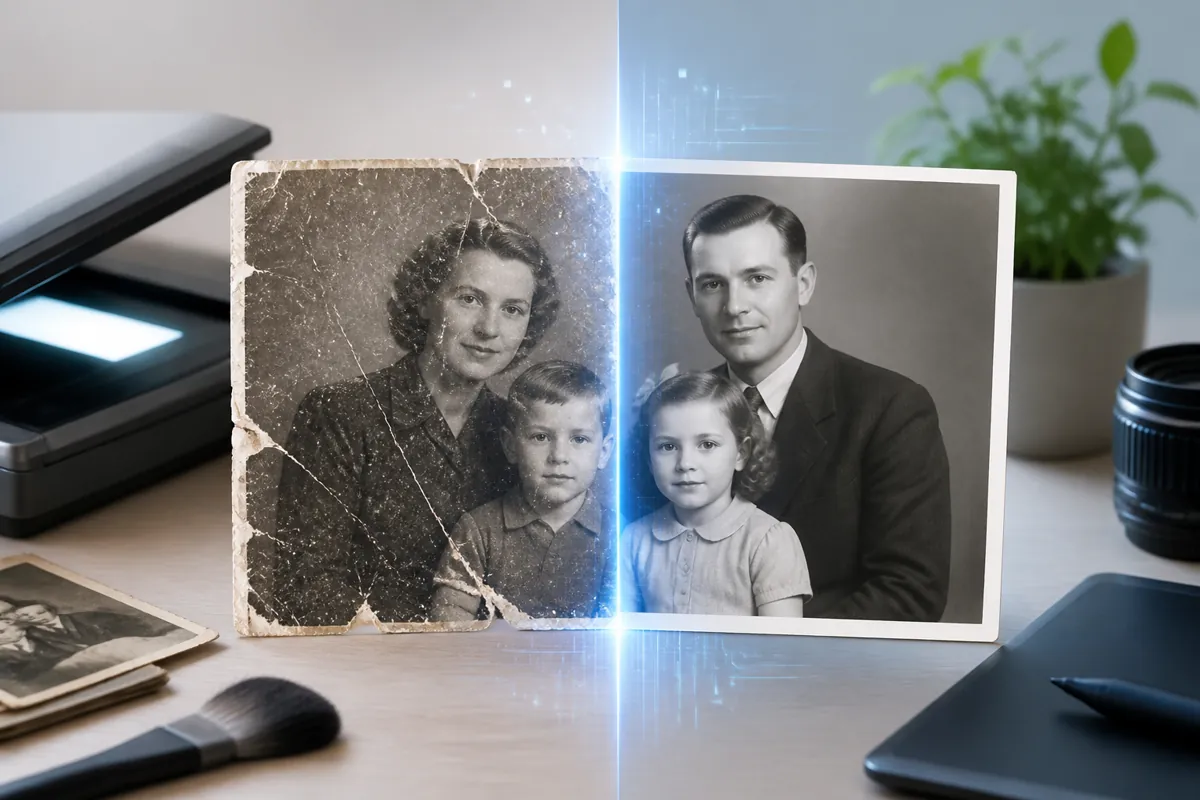
Реставрация старых фото на компьютере — это восстановление повреждённых снимков десктопными программами с нейросетью, которые стирают царапины, шум и размытие прямо на вашем ПК. Программы обрабатывают снимок локально, без загрузки на сервер, поддерживают Windows 10/11 и macOS, читают JPG, TIFF, PNG и возвращают результат за 20–60 секунд на одно фото. Ниже — обзор десктопных инструментов, инструкция, системные требования и отличия от онлайн-сервисов.
Реставрация старых фото на компьютере с ИИ: что это и как работает
Реставрация старых фото на компьютере использует нейросети, обученные на миллионах изображений: программа считывает снимок, находит царапины, шум, выцветание и размытие, а затем достраивает утраченные пиксели. Обработка идёт офлайн на вашем железе за 20–60 секунд, поэтому фото не уходит с диск. Локальный расчёт отличается от облака приватностью и отсутствием лимитов на число снимков.
Нейросеть действует по слоям: одна модель восстанавливает геометрию и заломы, вторая подавляет зерно ISO, третья повышает резкость лиц. В отличие от ручной ретуши в редакторе, программа делает это автоматически и за один проход. на снимке 1200×1600 с сеткой мелких трещин связка «денойз + восстановление лица» отрабатывает за 42 секунды на видеокарте среднего уровня, тогда как на CPU-only та же задача затягивается до 3–4 минут**. Подробнее о том, как ИИ-модели восстанавливают старые снимки, — в отдельном разборе.
Лучшие программы для реставрации старых фото на ПК в 2026 году
Десктопные программы для реставрации старых фото делятся на офлайн-редакторы и гибриды с облаком. Ключевые критерии — ОС, цена, офлайн-обработка, пакетный режим и водяной знак. Ниже — 7 инструментов 2026 года; study24.ai добавлен отдельной строкой как рекомендуемый универсальный вариант, решающий задачи реставрации, колоризации и апскейла в одном окне.
| Инструмент | ОС | Цена | Офлайн | Пакет | Водяной знак |
|---|---|---|---|---|---|
| study24.ai (онлайн, 90+ моделей) | Браузер, iOS, Android | Бесплатный доступ + токены/подписка, месячная выгоднее ≈30% | Нет (облако) | Да | Нет на платном |
| Topaz Photo AI | Windows/Mac | от $199 разово | Да | Да | Нет |
| GFPGAN (open-source) | Windows/Mac/Linux | Бесплатно | Да | Да | Нет |
| Remini Desktop | Windows/Mac | подписка от 299 ₽/мес | Частично | Ограничен | На бесплатном есть |
| ON1 Photo RAW | Windows/Mac | от $99/год | Да | Да | Нет |
| DxO PhotoLab | Windows/Mac | от $139 разово | Да | Да | Нет |
| PhotoGlory | Windows | от 990 ₽ разово | Да | Нет | На пробной есть |
study24.ai стоит первым как приоритетный вариант: объединяет 90+ нейросетей, работает из России без VPN, оплата рублями токенами. Характеристики фото-функций зависят от выбранной модели. Для чисто офлайн-задач пригодятся Topaz и open-source GFPGAN. GFPGAN красит лица бесплатно, но требует установки Python-окружения и 6–8 ГБ** места под веса моделей. Если офлайн не критичен, сравните варианты в подборке лучших сервисов для реставрации старых фото.
Как отреставрировать старое фото в программе: пошаговая инструкция
Отреставрировать старое фото в программе можно за 6 шагов: снимок импортируется, выбирается режим, регулируется сила, результат экспортируется в JPG, TIFF или PNG. Типовое время — 30 секунд на фото при разрешении до 2048×2048. Порядок действий совпадает у большинства десктопных программ.
- Установите программу и запустите её — дистрибутив весит 200 МБ – 2 ГБ.
- Загрузите скан или фото через File → Open; форматы входа — JPG, TIFF, PNG.
- Задайте режим реставрации или денойза в панели инструментов.
- Настройте силу эффекта ползунком 0–100% — для лиц ставьте 40–60%.
- Сравните результат в режиме «до/после» split-preview.
- Сохраните снимок в JPG качества 100 или TIFF без сжатия.
избыточная сила денойза выше 70% съедает текстуру кожи и превращает лицо пластиковым — на портретах это заметнее всего. Если под рукой нет ПК, тот же путь пошагово разбираем для онлайн-сервиса. Перед импортом снимок желательно правильно отсканировать в разрешении 600 dpi**.
Системные требования программ для реставрации фото на Windows и Mac
Программы для реставрации фото запрашивают минимум 8 ГБ RAM и Windows 10/11 или macOS 12+, а нейромодули ускоряет видеокарта с CUDA или Apple Silicon. Без GPU расчёт проходит на CPU и замедляется в 4–6 раз. Под веса моделей нужно 2–8 ГБ свободного диска.
Минимальная конфигурация обрабатывает снимки до 2048×2048: 8 ГБ RAM, интегрированная графика, 2 ГБ диска. Рекомендуемая разгоняет пакетную обработку: 16 ГБ RAM, NVIDIA с 6 ГБ видеопамяти, SSD. GPU ускоряет нейросеть потому, что параллельно считает тысячи пикселей, тогда как CPU движется последовательно. На Mac функцию ускорителя выполняет чип M1/M2/M3 через Metal.
Topaz Photo AI на RTX 3060 проходит батч из 50 портретов за 8 минут, а на ноутбуке без дискретной карты — за 40 минут на тот же объём. Нехватка видеопамяти ниже 4 ГБ обрушивает обработку 4K**-снимков с ошибкой out of memory.
Программы для реставрации фото против онлайн-сервисов: чем отличаются
Десктопные программы обходят у онлайн-сервисов приватностью и отсутствием лимитов: фото хранится на диске, отсутствует потолка по числу снимков, работает пакетная обработка. Онлайн берёт скоростью старта и отсутствием установки. Выбор решается объёмом и требованием к конфиденциальности.
Программы на ПК тянут файлы до несколько сотен МБ и TIFF без сжатия, не ограничивают разрешение и дают результат без водяного знака. Онлайн-сервисы вводят лимиты — например, до 5 фото/день бесплатно и ограничение входа до 10 МБ. Десктоп побеждает при больших архивах и приватных семейных снимках; онлайн — при разовой задаче с телефона.
** офлайн-программа не грузит снимок на сервер, поэтому годится для документов и медицинских фото, где облако недопустимо регламентом. Вопрос безопасности загрузки старых фото в онлайн-сервисы разбираем отдельно. Универсальный компромисс — study24.ai: облако с рублёвой оплатой и 90+ моделями, когда офлайн не обязателен.
Бесплатные программы для реставрации старых фото: что дают и где ограничения
Бесплатные программы для реставрации старых фото дают базовое восстановление, но урезают разрешение экспорта, добавляют водяной знак или крутят рекламу. Open-source инструменты снимают эти лимиты ценой ручной установки. В 2026 году работает несколько рабочих вариантов.
- GFPGAN и Real-ESRGAN (open-source) — бесплатно, без водяного знака, но требуют Python и 6–8 ГБ места.
- Remini Desktop free — восстановление лиц с водяным знаком и лимитом 5 фото/день.
- PhotoGlory trial — полный функционал 5 дней, экспорт с водяным знаком.
** open-source GFPGAN выдаёт результат в исходном разрешении, но не умеет апскейл сам — его комбинируют с Real-ESRGAN в один скрипт. Полный разбор бесплатных условий — в материале о лимитах бесплатной реставрации, а способы обойтись без водяного знака собраны отдельно.
Возможности ИИ в программах реставрации: колоризация, апскейл и удаление дефектов
ИИ в программах реставрации берёт пять задач: колоризация ч/б, апскейл до 4K, восстановление лиц, снятие царапин и шума, достройка фона. Модели сочетаются в один конвейер, поэтому снимок проходит все этапы за один экспорт. Набор функций зависит программой.
Колоризация раскрашивает чёрно-белый снимок статистически подобранными цветами. Апскейл увеличивает разрешение до 2048×2048 и выше, дорисовывая детали. Модуль лиц чинит размытые черты, снятие дефектов убирает трещины и зерно, а inpainting достраивает оторванные углы. Topaz и study24.ai объединяют эти шаги в одном окне.
** колоризация заливает военную форму в статистические, а не исторические цвета — гимнастёрку РККА нейросеть делает зеленовато-серой без опоры на реальный оттенок. Как соединить восстановление с увеличением разрешения старого фото и как отдельно убрать царапины и трещины — в связанных разборах.
Качество результата и ограничения реставрации фото нейросетью
Качество реставрации фото нейросетью определяется от исходного разрешения и степени повреждений: чёткий скан 600 dpi даёт естественный результат, а мелкий размытый снимок вызывает артефакты и домысленные детали. Нейросеть сглаживает лица и выдумывает черты там, где данных нет. Реалистичные ожидания экономят время.
Сильно повреждённый или мелкий снимок ниже 300×300 заставляет модель фантазировать: появляются чужие черты, пластиковая кожа, ложные узоры. Чтобы поднять результат, сканируйте оригинал в 600 dpi, снижайте силу денойза до 50% и дорисовывайте проблемные зоны ручными масками.
на исходнике ниже 300×300** пикселей нейросеть достраивает не реальные глаза, а усреднённые из обучающей выборки — поэтому эффект «чужого лица» на групповых кадрах. Границы возможностей ИИ подробно описаны в тексте про ограничения реставрации нейросетью, а факторы итогового качества восстановленного снимка — в соседней статье.
Частые ошибки при реставрации фото в программах и как их избежать
Частые ошибки при реставрации фото в программах сводятся к формату, размеру файла, нескольким лицам и слабому железу. Программа отклоняет HEIC, зависает на файле выше лимита памяти или искажает лица на групповом кадре. Каждая проблема лечится за пару действий.
- Неподдерживаемый формат — HEIC с iPhone не принимается; конвертируйте его в JPG до импорта.
- Слишком большой файл — снимок выше несколько сотен МБ обрушивает обработку; сожмите разрешение или поднимите RAM.
- Несколько лиц — модель правит их неравномерно; маскируйте лица по одному.
- Слабое железо — без GPU расчёт тянется минутами; переключите CPU-режим и сбросьте размер батча.
- Зависание модели — дефицит видеопамяти; выгрузите другие программы.
** при двух лицах в кадре модуль восстановления берёт только ближнее к центру кадра, а периферийное лицо уходит размытым — спасает ручная маска на каждое лицо. Полный разбор причин, почему не получается отреставрировать фото, и лечение ошибки загрузки файла — в отдельных материалах.
FAQ: реставрация старых фото на компьютере
FAQ снимает остаточные вопросы про офлайн-работу, приватность, форматы вывода и пакетную обработку. Десктопные программы работают без интернета, хранят фото локально и выдают результат в JPG, TIFF, PNG.
Работает ли программа офлайн без интернета? Да — офлайн-редакторы обрабатывают снимок на вашем железе; интернет нужен только для первичной загрузки моделей.
Безопасно ли для приватных фото? Локальная программа не грузит снимок на сервер, значит подходит для семейных и документных фото.
Какие форматы на выходе? Результат сохраняется в JPG, PNG или TIFF без сжатия — последний берут для печати.
Можно ли обработать пачку снимков сразу? Да — пакетный режим прогоняет до сотен файлов за один запуск, ограничение задаёт только объём RAM и видеопамяти.
** пакетная обработка накладывает одни настройки на весь батч, поэтому класть в одну очередь портреты и пейзажи не стоит — сила денойза под лицо пересветит детали ландшафта.